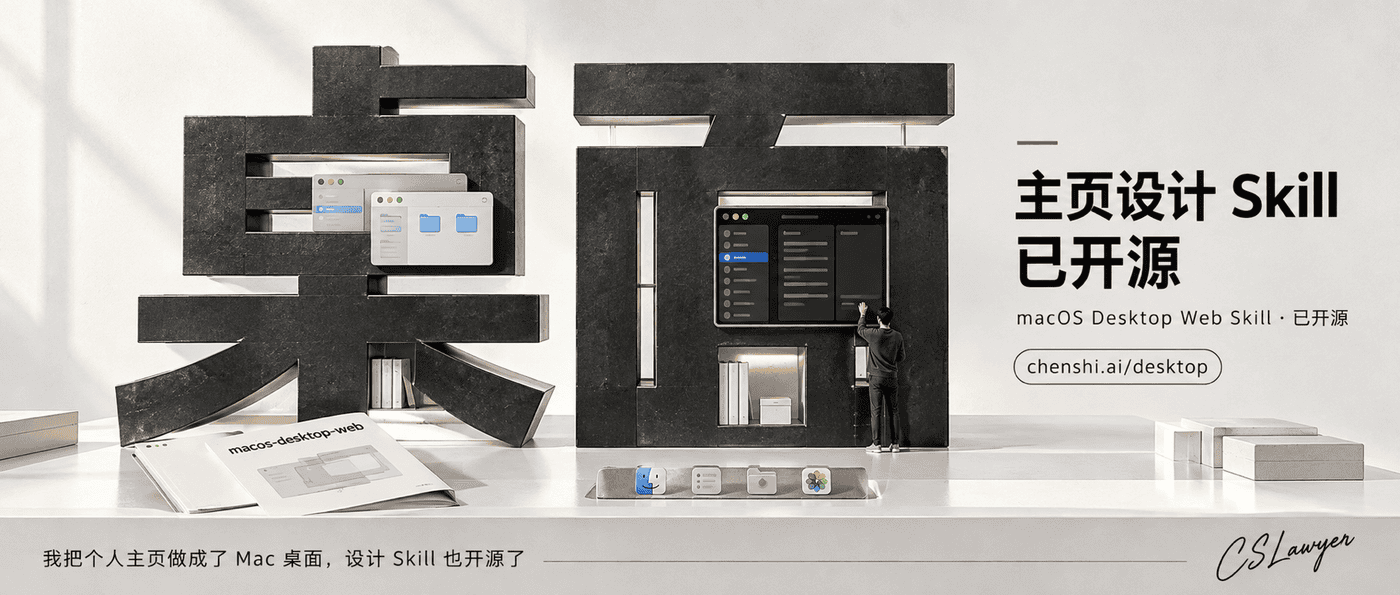
封面为 AI 生成的概念视觉,正文配图均为我自己网站的实际截图。
我的个人网站,多了一个桌面版。
文章在备忘录里读,作品收进文件夹,图片可以放进相簿。窗口能拖动、缩放、最小化,收进 Dock 以后,再点一下就能回来。
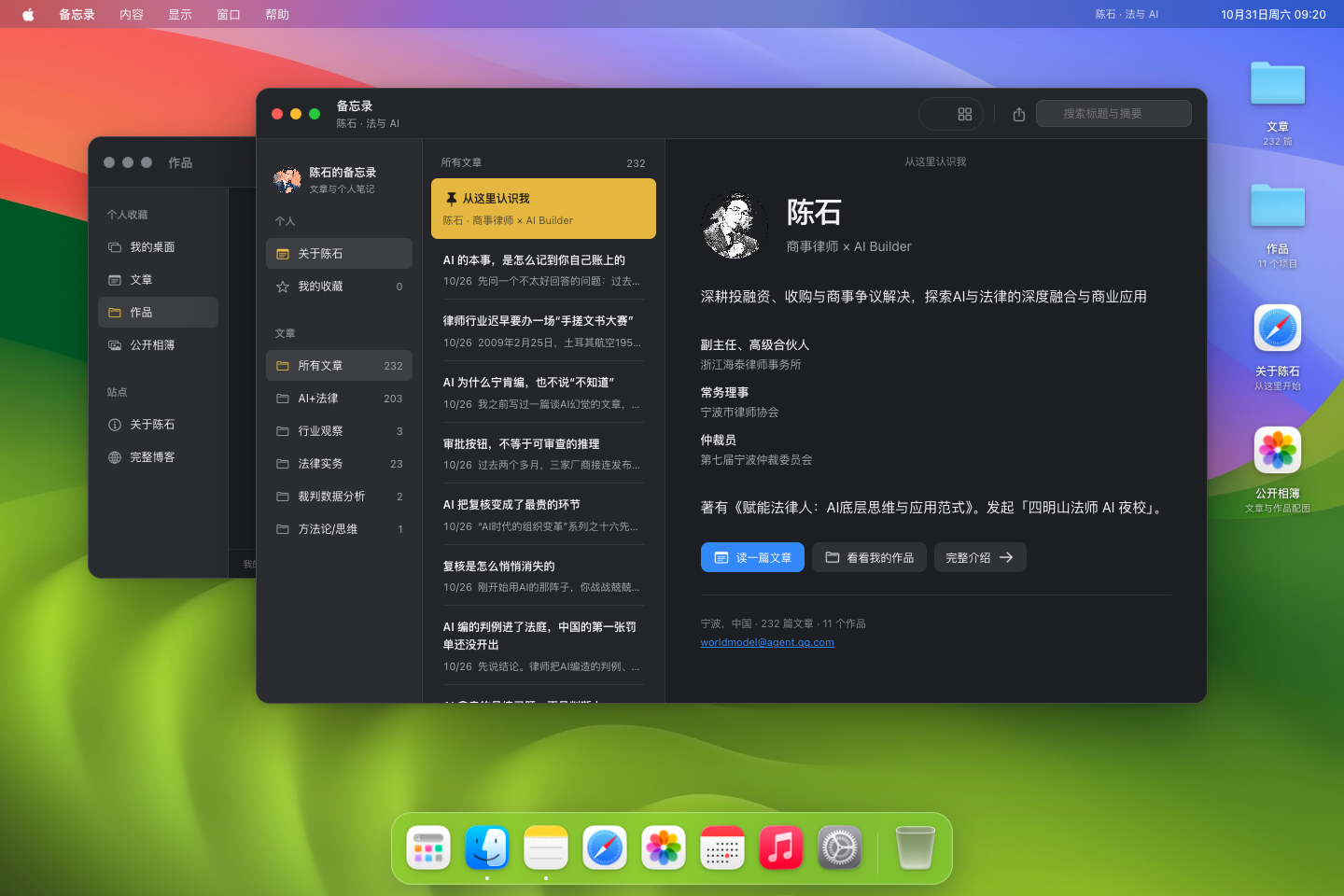
可以直接打开体验:
https://chenshi.ai/desktop
这次我把制作它用到的方法也整理成了一个 Skill,已经开源。名字叫 macos-desktop-web,用来帮助 Codex、Claude Code 等编码助手设计和实现 macOS 风格的桌面网页。
Skill 可以理解为给编码助手准备的一份工作手册,里面有设计依据、实施方法、可用资源和验收要求。我希望以后再做这一类网站时,窗口、菜单和文件怎么打开,都有一套可参考的做法。
把自己的文章和作品放进去
我做的是一个让别人了解我的个人主页,所以先把已有内容放进来。
备忘录收录了博客里的文章。左边是分类,中间选文章,右边读全文;个人介绍置顶,读者可以先认识作者,也可以直接往下读。
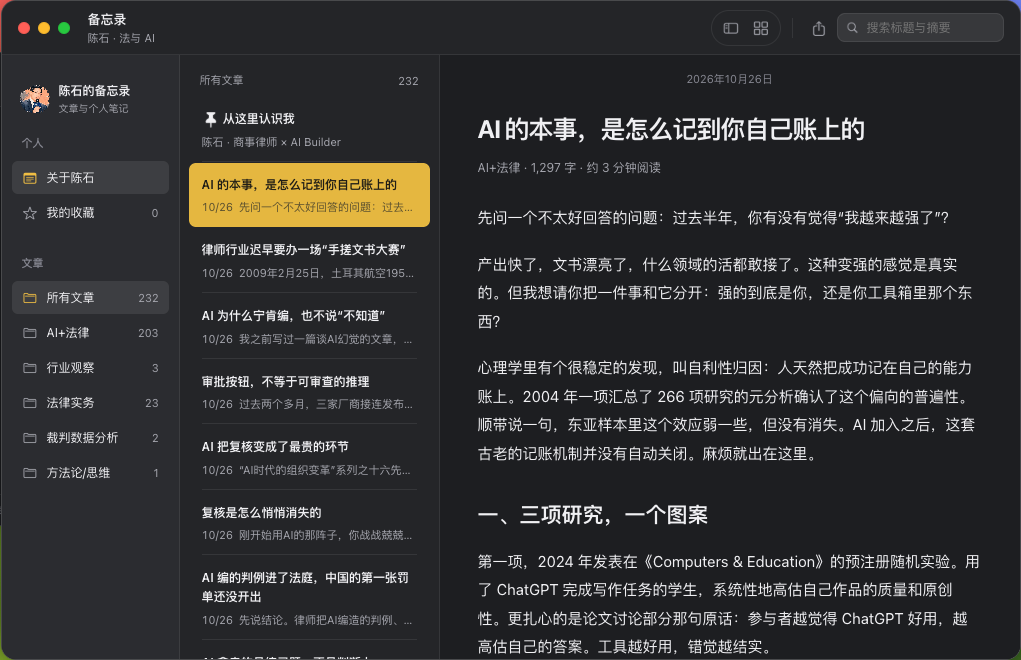
目前站里有 232 篇文章。桌面版读的是原博客的文章目录和正文,分类、搜索、阅读都围绕同一篇文章工作。
作品则放进 Finder。我的 AI 夜校、法律概念 Wiki、Skill 仓库、Inkpeg 等项目,在这里是可以打开的文件。
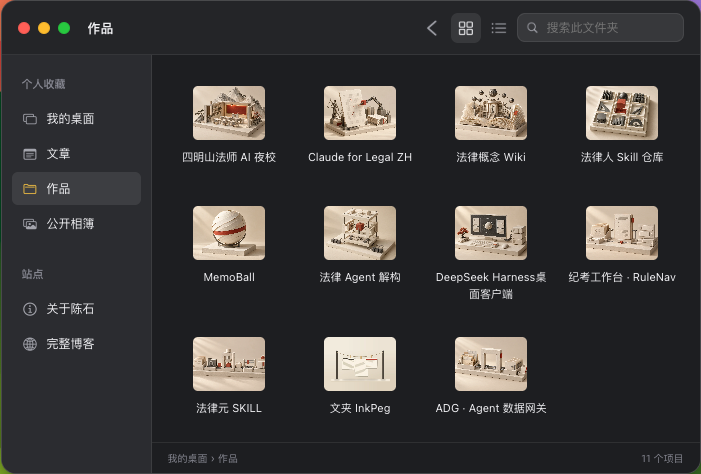
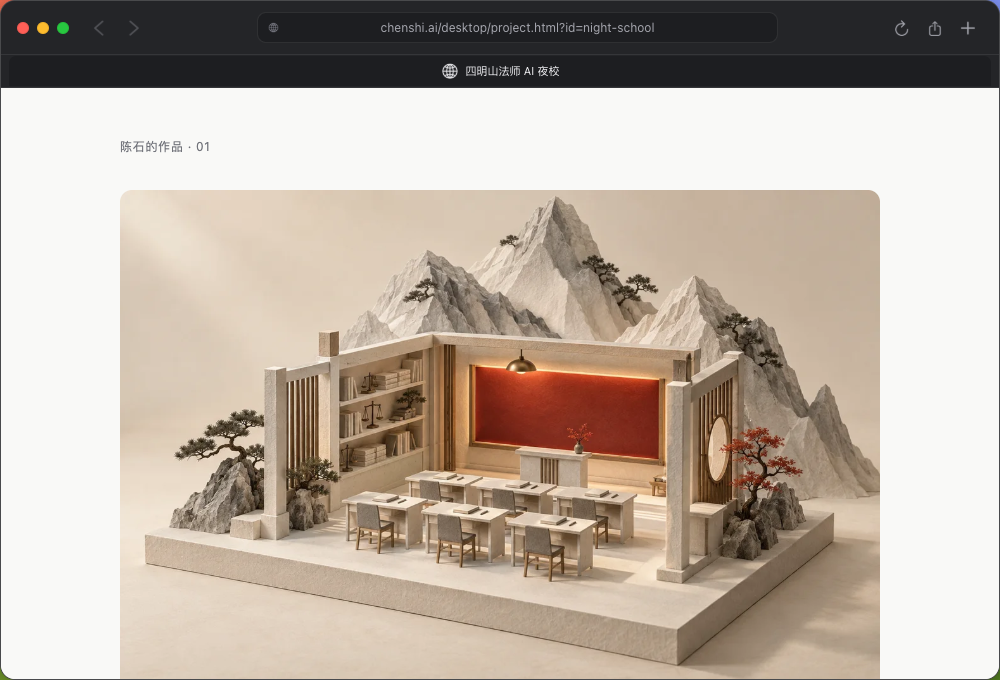
双击一个项目,它会在仿 Safari 的窗口里打开。下面是四明山法师 AI 夜校的站内介绍,保留项目配图、用途和官网入口。
完整关于页也能在这个浏览器里看。我的律师工作、AI 实践、书和夜校,都沿用正式网站已有的介绍。
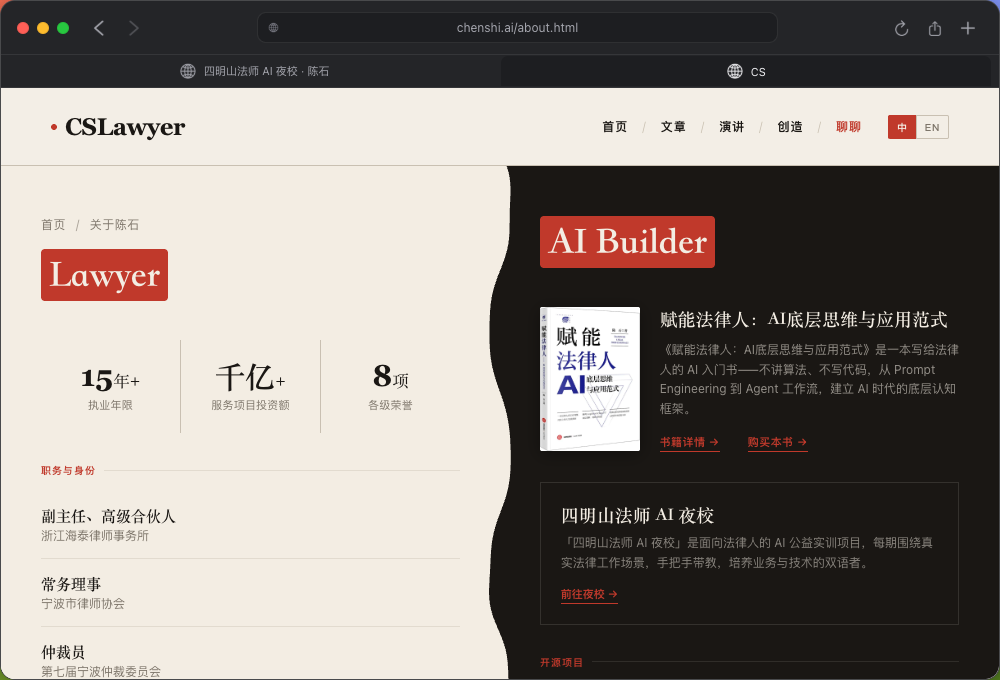
这里保留了标签、返回、前进和刷新。外部项目官网会在真实浏览器的新标签打开;桌面里的地址栏只显示和复制站内地址,没有做任意第三方网页代理。
图片、日历和音乐,各有合适的位置
照片应用里,我先放了自己的作品配图和文章封面。
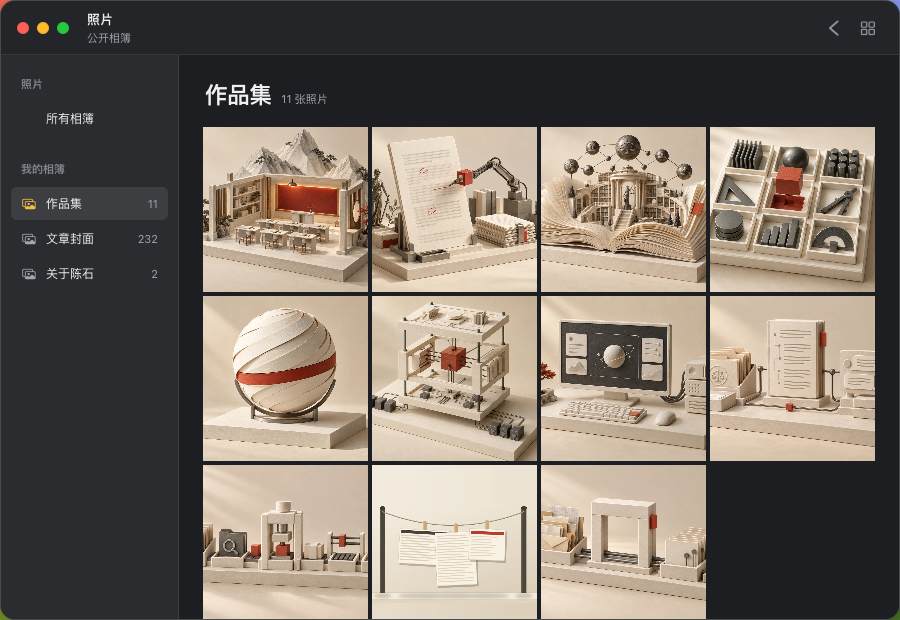
同一张图片既可以出现在作品文件夹里,也可以出现在相簿中。打开大图后,在当前相簿内翻页、缩放或下载。
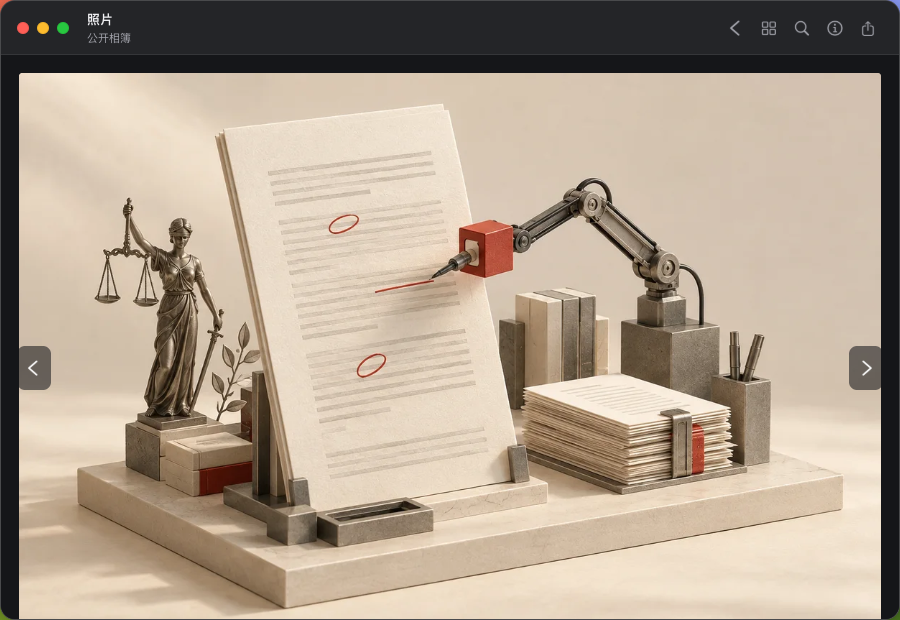
如果你是设计师,可以把这个位置换成设计作品;做摄影、课程或者产品,也可以按自己的内容组织相簿。
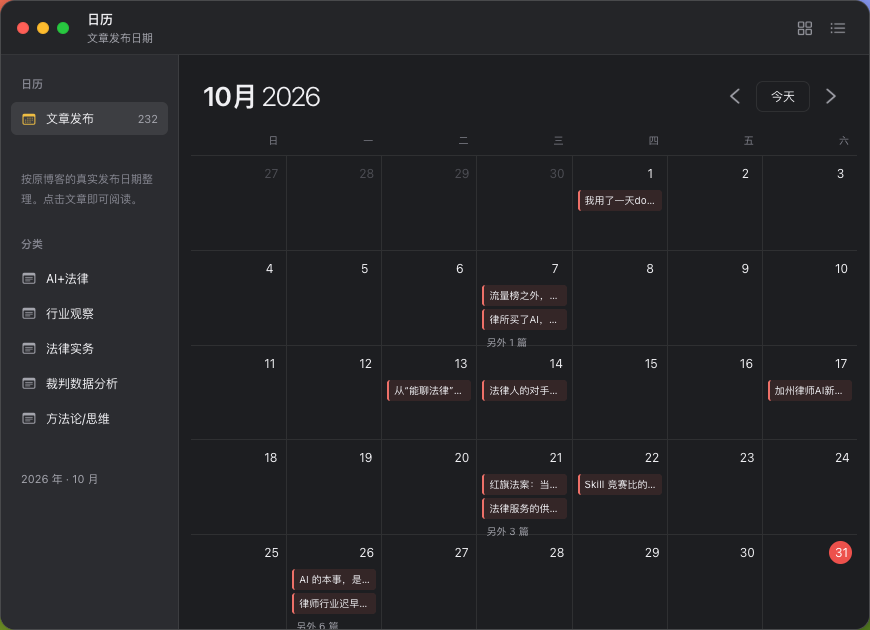
日历先用来按时间找文章,读取的是文章的真实发布日期。点开某一天的文章,仍然回到备忘录中的原文。
音乐也留了位置。主窗口与迷你播放器共享同一条音流,最小化或者关掉窗口以后,还能通过 Dock 恢复控制。
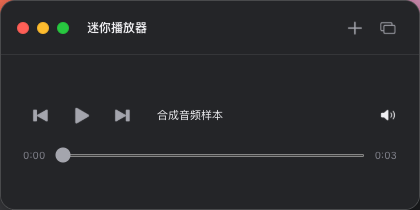
这张图用的是主动选入的合成音频样本。我的博客目前没有发布音乐作品,本地音频也不会上传。以后有自己可以公开的音频内容,再接入对应的来源。
要像 Mac,得把窗口的行为做对
我给这个项目的要求是:外观和交互尽量从原生 macOS 找依据。苹果标志、交通灯、文件夹和应用图标,原生有的就优先用原生资源。
但菜单里放什么,还是要看个人网站的用途。比如苹果菜单里,可以放个人介绍、更换壁纸、应用总览、显示桌面和返回普通主页。
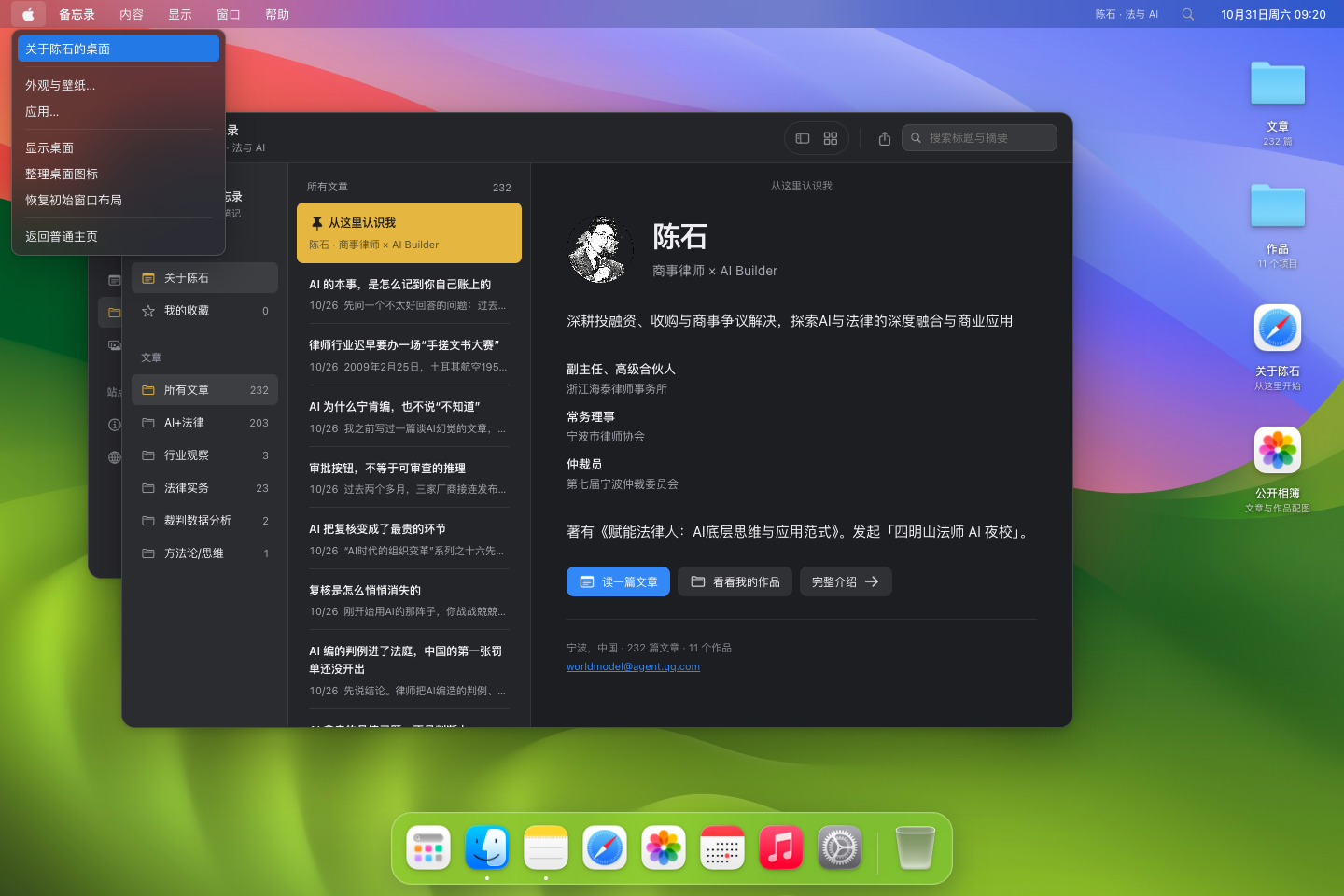
窗口的几个动作需要分清。最小化是把一个窗口收起来,隐藏针对应用,显示桌面只是暂时让出工作区。读者回来时,原来的内容和窗口关系还要在。
这部分比画出一排红黄绿按钮费工夫。实现时还碰到了站点响应头禁止 iframe 嵌入、托管平台把 .html 转成无扩展名地址,以及第三方脚本拖慢页面完整加载等问题。相关处理都补进了 Skill 的实站案例。
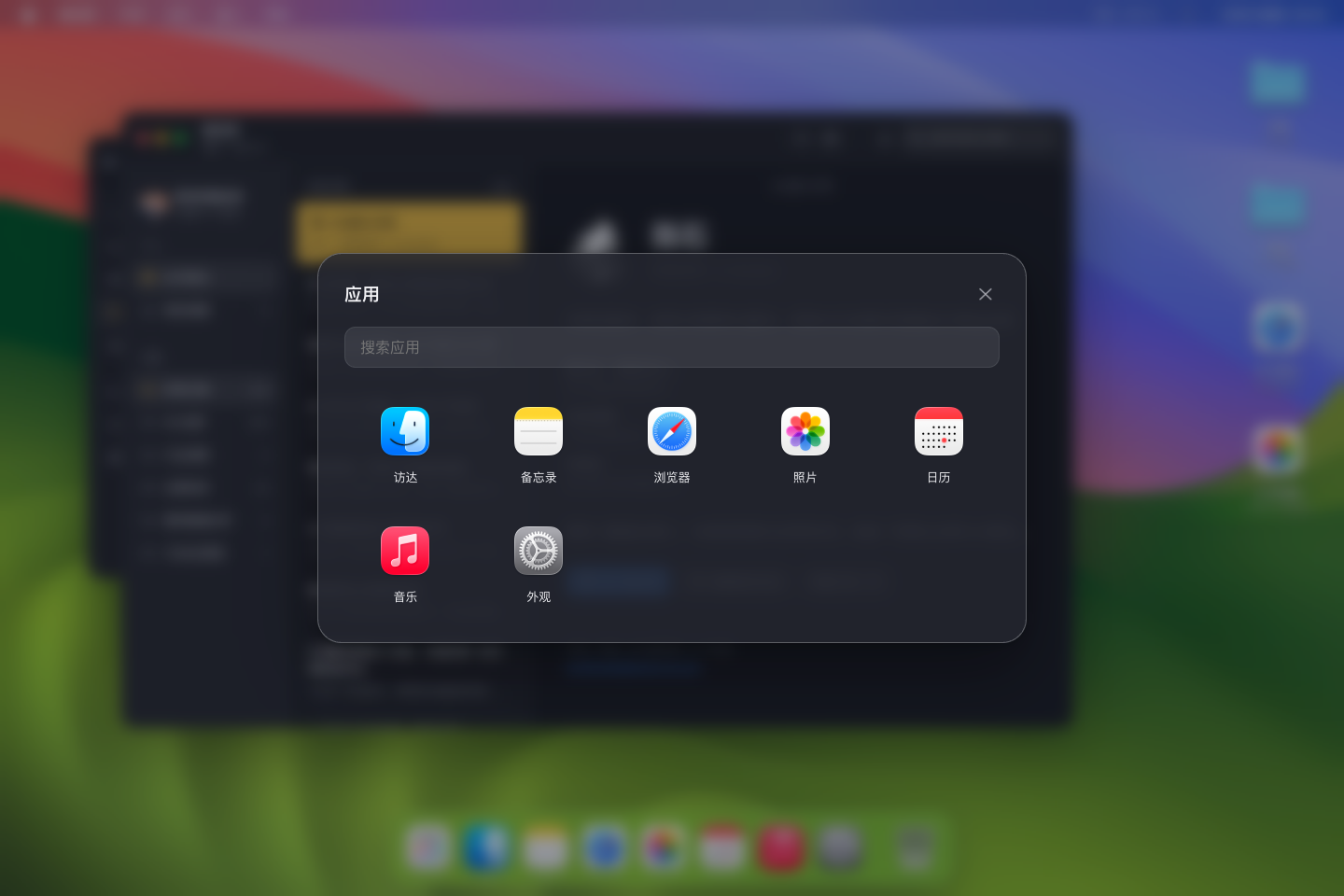
应用总览则只列本站的应用,方便不熟悉桌面图标的读者找入口。
壁纸默认用了 Sonoma,也准备了其他几张系统壁纸。外观、壁纸和 Dock 放大程度,属于访客在当前浏览器里的选择。
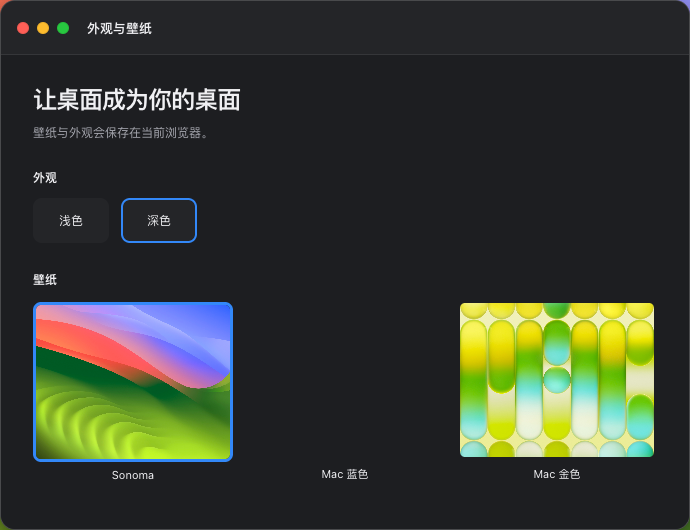
换成浅色以后,是同一套内容和窗口。
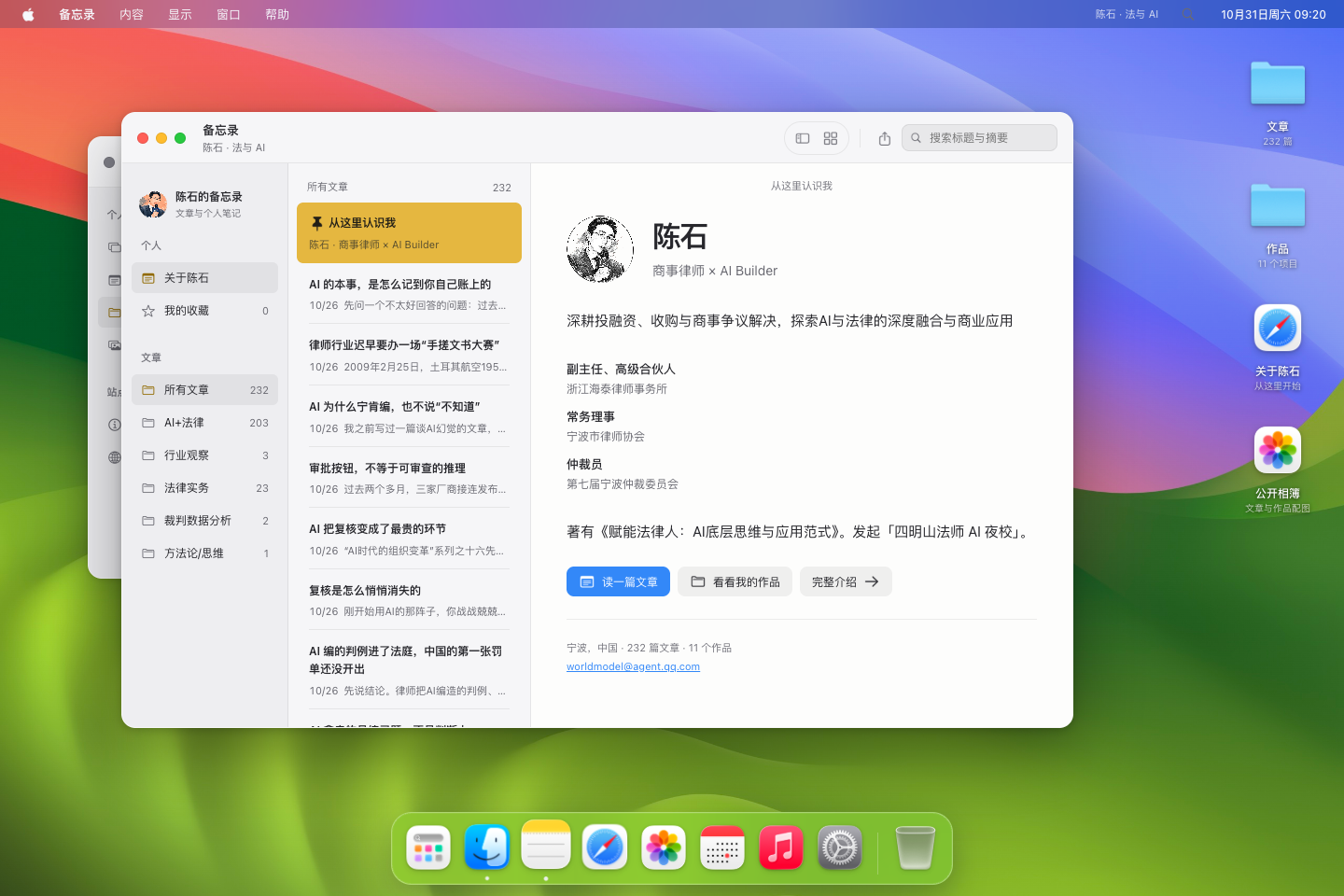
主要体验放在桌面端,小屏幕也保留了阅读入口。窗口会适配视口,备忘录的分栏可以折叠。
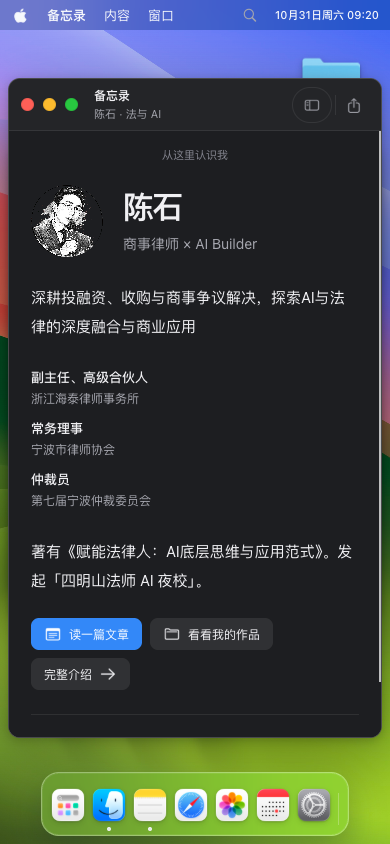
这张图是浏览器的触屏模拟,不把它当作实体 iPhone 或 Safari 已经完成测试的证明。
日常更新,继续用原来的博客
原来的普通主页仍然是默认入口,菜单里多了一个“桌面版”。想直接读文章的人可以继续用普通页面,想逛一逛的人再进桌面。
我不想为了增加一种展示方式,每次更新都多写一遍文章、作品和简介。因此,这次接入沿用了原 Blog 的内容来源。更新以后,重新进入或刷新桌面,就能读取新内容。
原站怎么维护、内容怎么共用,以及桌面出了问题以后读者怎么回到普通页面,这些接入问题也写进了 Skill 的实站案例。
开源包里有些什么
仓库里放了桌面内核、菜单与 Dock、内容应用、站内浏览器的设计和实施方法,也有配置示例、内容契约、原生资源导出脚本和检查工具。
常用图标提前整理好了:98 个 PNG 文件,对应 70 个图标 ID,包含 Finder、Safari、备忘录、日历、音乐、照片、文件夹、文档、废纸篓,以及导航和播放控制等系统符号。来源、尺寸和哈希都留有记录,省得每次临时找一轮。
README 也用了这套个人主页的真实截图,逐项说明各个界面。仓库共保存 18 个实站场景及窗口、菜单的局部图,合计 32 张,方便对照。
这个包提供做法和资源,要交给编码助手结合你现有的项目实施。账号后台、私人资料库和原生系统权限不在本例范围内。
怎样用在自己的网站上
准备一个网站项目,以及支持本地 Skill 的编码助手。有现成博客就从原项目接入,也可以让助手从一个新的个人主页开始做。
使用 Codex,在项目根目录安装:
git clone https://github.com/CSlawyer1985/macos-desktop-web-skill.git \
  .agents/skills/macos-desktop-web
Claude Code 使用这个项目级安装位置:
.claude/skills/macos-desktop-web然后把你的内容和要求交给助手,例如:
使用 macos-desktop-web,给我的博客增加一个 /desktop 首页。保留普通主页为默认入口,文章、作品和简介共享原来的内容来源。按 macOS 样式实现 Finder、备忘录、站内浏览器和照片,做好窗口拖动、最小化、隐藏与 Dock 恢复。先检查项目结构,再实际验证关键操作。
应用装哪些、菜单提供什么、照片从哪里来,都可以按你的网站调整。图里的我的文章和个人资料,只是这一份示例的内容。
方法文档与辅助代码采用 MIT 许可;Apple 图标、系统符号和其他第三方元素保留各自权利,仓库里单列了说明。
桌面体验:
https://chenshi.ai/desktop
开源仓库:
https://github.com/CSlawyer1985/macos-desktop-web-skill
想先看看效果,打开桌面,双击一个文件夹,再读一篇文章就行。想自己做,仓库里有安装步骤、完整截图和实站接入方法。
作者简介: 陈石律师(主页 chenshi.ai),浙江海泰律师事务所副主任、高级合伙人、房地产与建设工程部主任,第十届宁波市律师协会常务理事、第七届宁波仲裁委员会仲裁员,聚焦建筑房地产、投融资、并购重组及商事争议解决。曾获多家法律媒体与专业机构认可,荣登 LegalOne 2025 中国区建工及房地产实务先锋 45 强、律新社 2025 年度管理合伙人 20 佳(华东),入选《商法》The A-List 法律精英,获评 ALB China 区域市场十五佳长三角地区律师新星,并获律新社 2024 年度并购领域品牌之星。长期为万科、华润置地、信达地产、保利置业、招商蛇口、中海地产等企业提供法律服务,承办“首宗百亿地王”“长春第一高楼”“台州第一高楼”等代表性项目,累计服务项目投资额超千亿。近年来持续推动 AI 与法律实务融合,强调以结构化方法打通技术逻辑、法律判断与商业场景;著有《赋能法律人:AI 底层思维与应用范式》,并在多地开展相关主题讲座与分享。